�E写真の加工と拡大表示
|
1、写真の加工 (1)VIXを開く デジカメで撮影したままの写真は、非常に大きいので、切り抜いたり、縮めたりして、適当な大きさに加工して使います。 それを行うソフトはいろいろありますが、今日はフリーソフトの「VIX」を使って練習することにします。(ない方はダウンロードしインストールしてください) デスクトップにある  をダブルクリックして開いてください。 をダブルクリックして開いてください。(2)デジカメの写真を開く デジカメをパソコンにつなぎ、「マイコンピュータ」「リムーバブルディスク」「DCIM」「100MSDCF」とクリックしていくと、写真の一覧表が表示されます。 練習用は3.5’FDに準備しましたので、デジカメ・フロッピーディスクをセットしてその中のフォルダーを開いてください。 そして、加工したい写真をダブルクリックすると、加工用ウインドウが開きます。 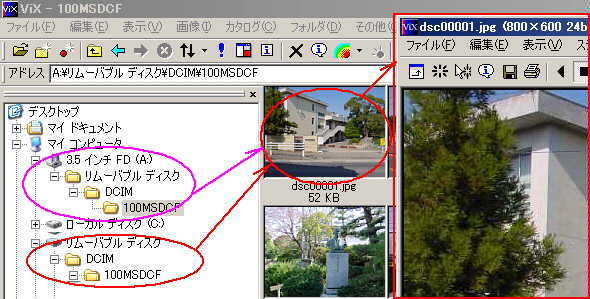 「編集」「トリミング」とクリックしたら、切り抜きたい部分をマウスボタンを押したまま移動(ドラッグ)して四角く囲みます。 出来上がったら実行をクリックします。 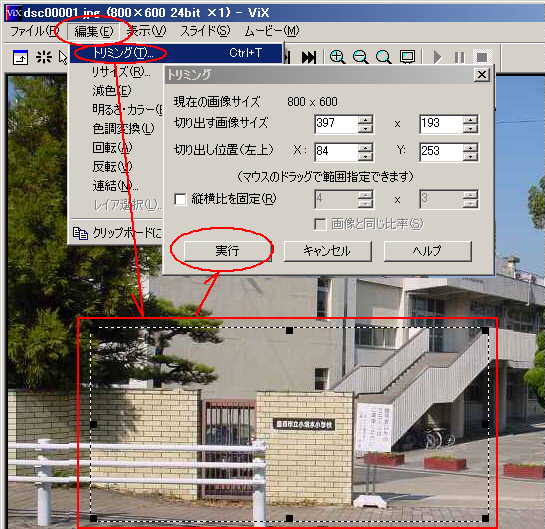
(4)縮小(リサイズ)
寸法を縮めたいときは、「編集」「リサイズ」とクリックしてください。 「[レ]縦横比は変えない」にチェックした上で、写真の作りたい横の長さを入力して「OK」をクリックしてください。(参考:ディスプレーの横が、約1000) 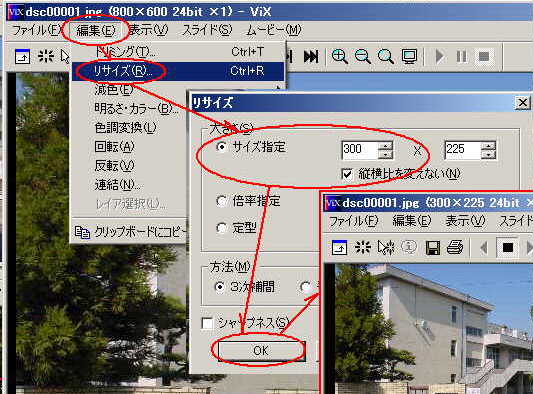 (5)保存するファイルタイプ 出来上がった写真のウインドウの「ファイル」「名前をつけて保存」とクリックすると保存するファイルタイプの選択が出てきます。 写真は「JPEG」を選んでください。 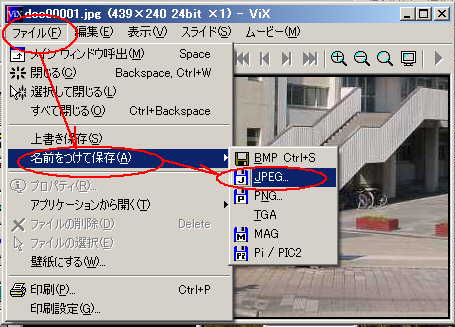
(6)画質とファイルサイズ選択
2、ホームページへ写真の表示「JPEG」形式は画質を落とすと、ファイルサイズが小さくなります。 「プレビュー」で右窓の写真の画質を見ながら、許される限り、ファイルサイズが小さくなるように調整して「次へ」をクリックします。 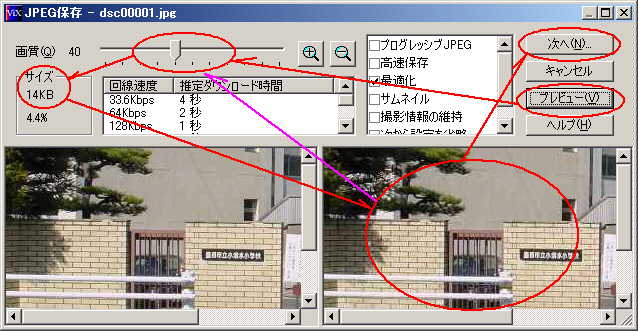 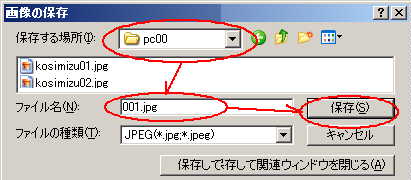 (7)ディスクに保存
自分の練習用フロッピーディスクを、ディスクドライブに差し込んで 保存する場所に「3.5’FD」「kosimizu」「pc**」とクリックして表示し ファイル名に「001.jpg」のように入力(001は好きな名前でよい)「保存」をクリックしてください。 (1)表示タグ 写真を表示するタグは「ボタン」と同じで <img src="写真ファイル名"> です。 今作ったファイルを表示するには <img src="001.jpg"> と書けばよいのです。。 (2)拡大・縮小 <img>タグの中に表示する寸法を書くと、写真はその大きさで表示されます。 width="横の長さ" height="縦の長さ" と書きます。 どちらか一方だけ書いた場合は、縦横比が変らないように自動計算されます。
(3)サムネイル 小さい写真で一覧表示(サムネィル)して、その小さな写真をクリックすると、元の写真を表示するページがよくありますが <a href="001.jpg"><img src="001.jpg" width=100></a> のように縮めた写真に、元ファイルへのリンクを貼ります。 いくつか並べて書くと 小清水小学校の紹介 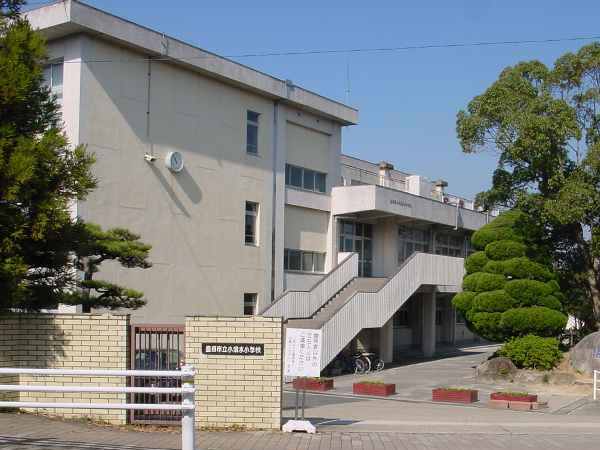
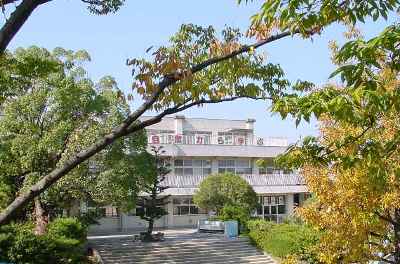
 写真をクリックすると拡大します。 <宿題> 自分のページに作って、出来る人はFTP(ファイル転送)してみてください。 |